まいど、酔いどれです。
Apple Watchが日本で発売されたのは2015年。私はその発売初日から使い続けています。初代から数えると、もう10年以上の付き合いです。最初は「腕時計がこんなことをするのか」と驚いていたのが、今では外したまま出かけると落ち着かないくらい、生活の一部になっています。
Macのインストラクターをしていると、「親にApple Watchを買ってあげたいんやけど、どれがいいですか?」という相談が年に何度か来ます。そして残念ながら、その数ヶ月後に「結局、使わんかった」という話もセットで聞くことになります。
箱を開けると初期設定すら終わっていない。転倒検出も緊急連絡先も、何も手がついていない。お子さんは良かれと思って買ったのに、親御さんには「高価なプレゼントをもらったけど、使いこなせなかった」という申し訳なさだけが残っています。
親のことが心配だから買ってあげたい。でも、うまく使ってもらえなかったときの気まずさも怖い。そういう気持ち、よくわかります。
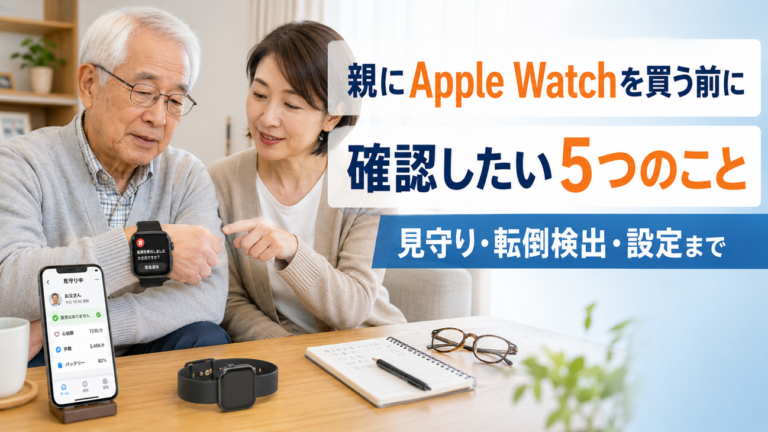
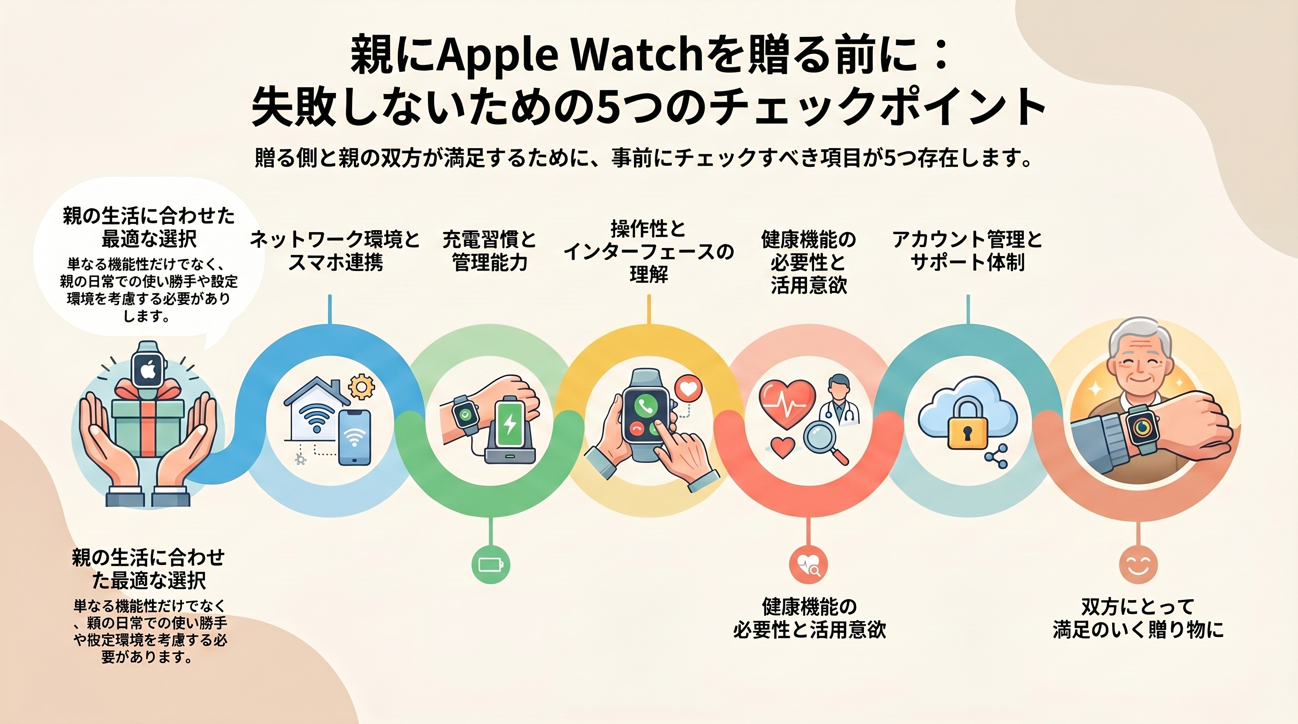
10年使い続けた経験と、レッスンで見てきた失敗パターンをもとに、買う前に確認しておきたい5つのポイントをまとめました。これを読んでから買えば、「買ってよかった」と言ってもらえる確率がぐっと上がります。
① 親はiPhoneユーザーか? 機種とiOSバージョンを確認する
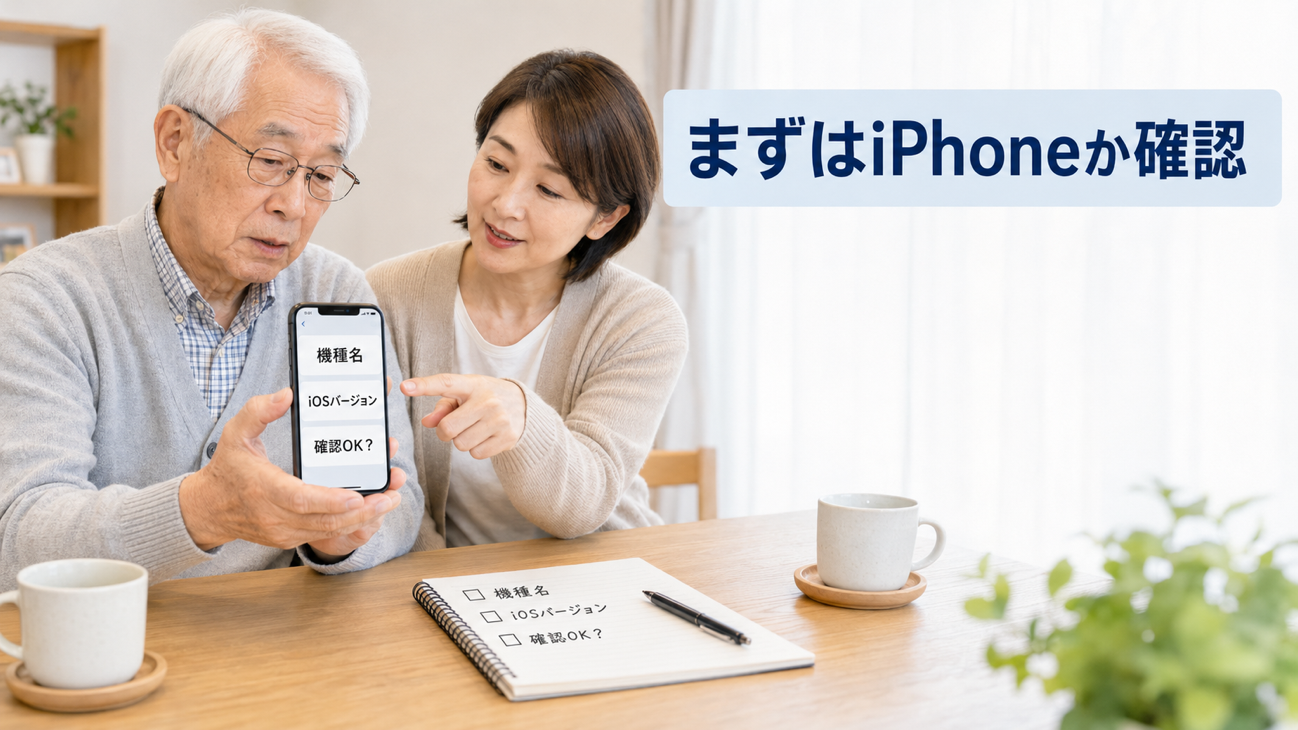
最初に絶対確認してほしいのが、親御さんのスマートフォンの種類です。
Apple WatchはiPhoneとペアで使うことが前提のデバイスです。Androidスマートフォンとは一切連携できません。「スマホを使っているからiPhoneだと思う」では危ないです。実際に、買ってから「Androidやった」と気づいて返品したケースをレッスンで見ています。
iPhoneであることが確認できたら、次に機種名とiOSのバージョンも調べます。現行のApple Watch SE(第3世代)を使うにはiPhone XS以降、iOS 17以降が必要です。何年も同じiPhoneを使い続けている親御さんの場合、先にiPhoneを買い替える必要があることもあります。
確認方法はかんたんです。iPhoneの「設定」→「一般」→「情報」を開くと、機種名とiOSバージョンが表示されます。帰省したタイミングでさりげなく確認しておくのが一番確実です。
- iPhoneを使っているか(LINEのアイコンや画面の見た目で判断できます)
- 機種名がiPhone XS以降かどうか
- iOSがバージョン17以降かどうか
② セルラーモデルにするか、GPSモデルにするか
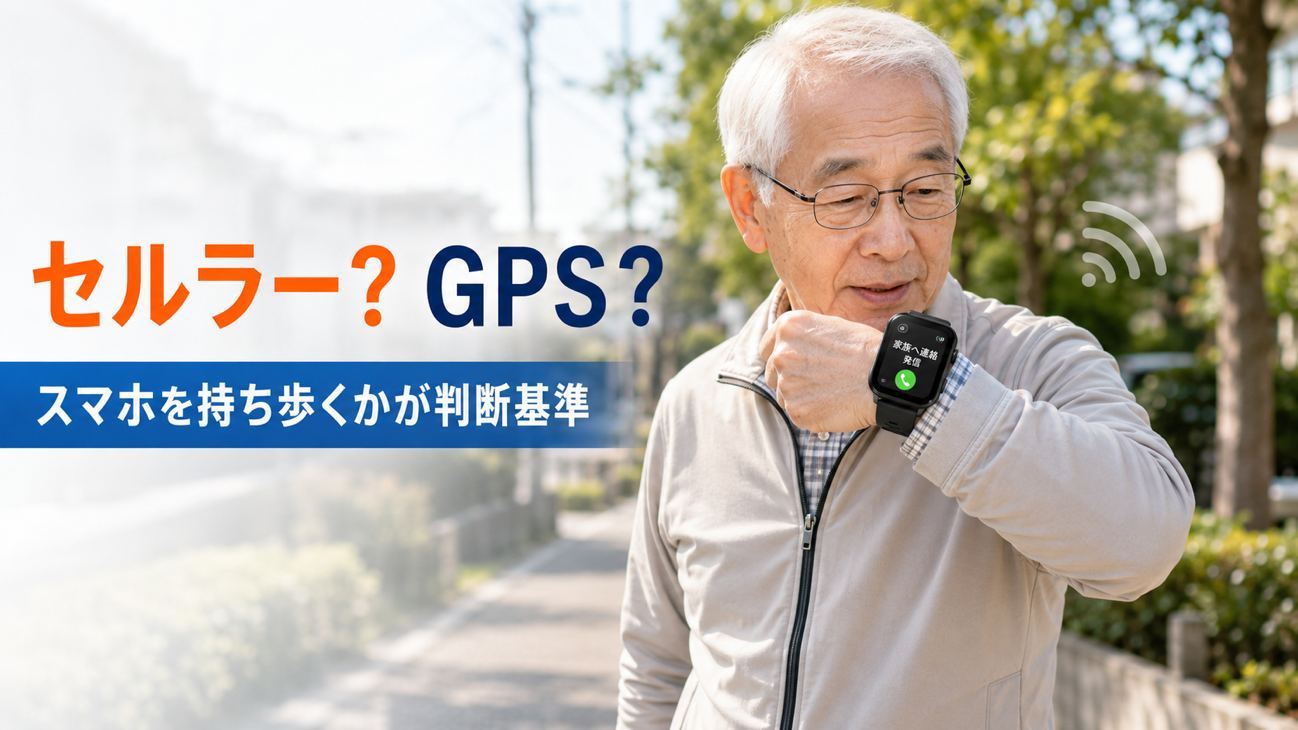
「見守り目的で買うならどちらがいいですか?」と聞かれると、私はいつもこう聞き返します。「散歩や買い物のとき、スマホを持っていきますか?」
GPSモデルはiPhoneが近くにないと電話の発着信ができません。親御さんが外出時に必ずiPhoneを持ち歩くなら、GPSモデルで十分です。
セルラーモデルはApple Watch単体でSIMカードを持つため、iPhoneがなくても電話ができます。月額550円前後の追加料金がかかりますが、iPhoneなしで助けを呼べるのは大きな違いです。
私自身、セルラーモデルを使い始めてから「iPhoneを持たずに出かける」という選択肢が生まれました。近所への買い物や朝の散歩は、Apple Watchだけで出かけることも多いです。
高齢の方は、スマホを持ち歩かないケースが思いのほか多いです。「ポケットに入れるのが面倒」「重いから置いていく」という親御さんには、セルラーモデルのほうが実際の見守りとして機能します。見守りのために買うなら、多少コストがかかってもセルラーをおすすめします。
③ Apple Watch SEにするか、Series 11にするか
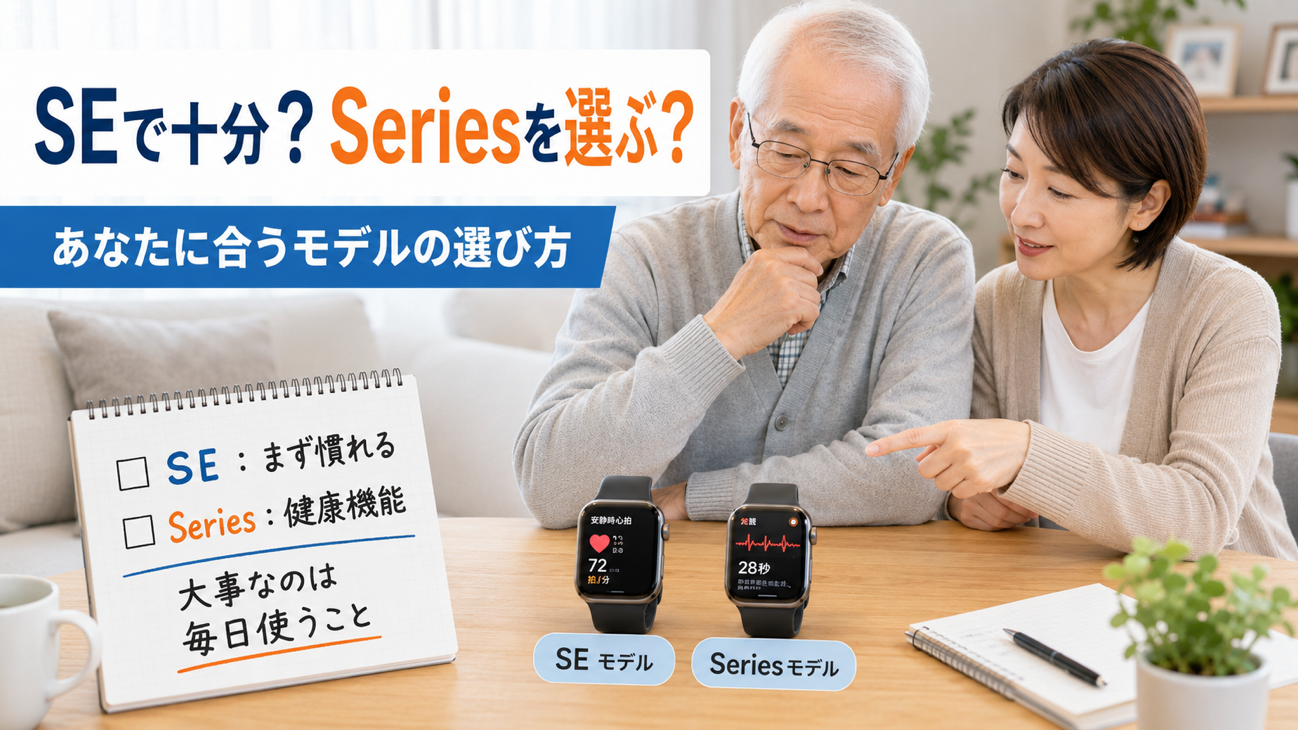
現行ラインナップは主に2つです(2026年5月時点・変更になる場合があります)。
Apple Watch SE 3:3万円台〜
- 転倒検出・心拍数モニタリングに対応
- 心電図(ECG)・血中酸素ウェルネスには非対応
Apple Watch Series 11:6万円台〜
- 転倒検出・心拍数に加えて心電図・血中酸素に対応
- 睡眠時無呼吸の検知機能あり
10年使ってきた経験から正直に言うと、高度な機能よりも「毎日使い続けること」のほうが、健康管理としてずっと価値があります。心電図や血中酸素は、使いこなすにはある程度の慣れが必要です。
親御さんに不整脈の心配がある、または医師から心拍管理を勧められているなら、Series 10を検討する価値があります。そうでなければ、まずSEで「Apple Watchのある生活」に慣れてもらうのが現実的です。
④ 毎日の充電を続けられるか
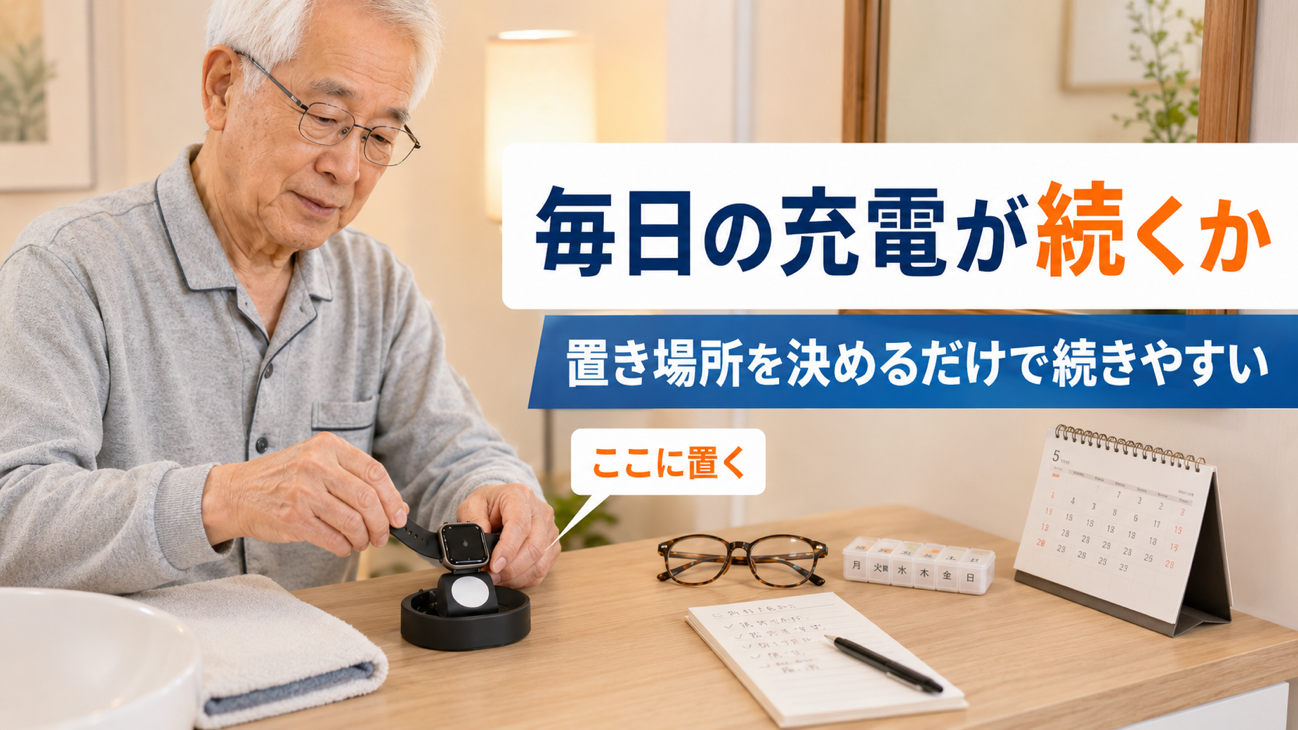
これが、Apple Watchが引き出しにしまわれる最大の原因です。10年使い続けてきた私が言うのだから間違いありません。
Apple Watchは毎日充電が必要です。バッテリーの持ちは約18時間で、腕時計のように何日も着けっぱなしにはできません。
私のルーティンは単純で、風呂に入るときに外して充電台に置く、それだけです。10年でこれが完全に習慣になっています。でも、スマートウォッチを使い慣れていない方にとって、この「毎日外して充電する」というひと手間が、思いのほか大きなハードルになります。
もう一つ見落とされがちなのが、充電ケーブルがiPhoneと共用できないという点です。Apple Watch専用の磁気充電ケーブルが必要で、形状も異なります。「なんで充電できないんやろ」と混乱して、そのまま使わなくなるパターンが実際に多いです。
プレゼントするときは、充電スタンドをセットで渡して置き場所を最初から決めてしまうことをおすすめします。「ここに置いたら充電される」という定位置があるだけで、習慣がぐっと定着しやすくなります。ベッドサイドか洗面台のそばが使いやすいです。
- 「毎晩外して充電する」習慣がつけられそうか、事前に親御さんと話しておく
- 充電スタンドを一緒にプレゼントして置き場所を固定する
- 予備のケーブルも1本用意しておく
⑤ 初期設定とサポートを誰がするか、事前に決めておく
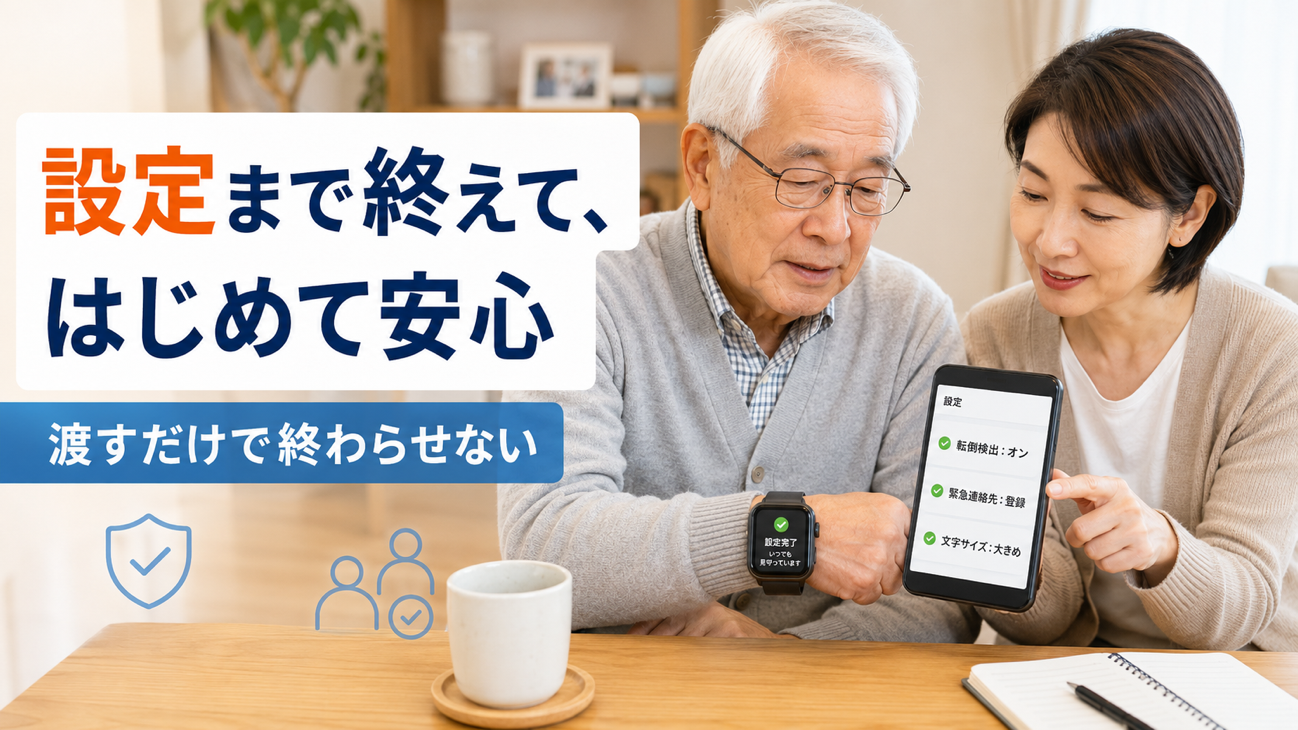
Apple Watchの設定は、iPhoneの「Watchアプリ」を使って行います。手順自体は難しくありませんが、高齢の方が一人でやりきるのは現実的ではありません。
設定で絶対に外せない項目があります。
- 転倒検出をオンにする(年齢設定によっては自動でオンになるが、必ず確認する)
- 緊急連絡先を登録する(SOSが発動したとき通知が届く相手。これを忘れると見守りとして機能しない)
- 文字サイズを親御さんが見やすい大きさに変える
- 文字盤をシンプルなものにカスタマイズする
- 手首を上げると画面が点灯するか確認する
特に緊急連絡先の登録を忘れるケースが多いです。転倒を検出しても、通知先が登録されていなければ誰にも届きません。プレゼントの目的がここにあるなら、設定を終えるまで渡したことにならない、くらいの気持ちでいてください。
「プレゼントを渡した後で電話が来てから対応する」より「帰省したときに一緒に設定する日を決めておく」のほうが、お互いずっと楽です。最初の設定を一緒にやるだけで、その後のサポートが何倍も減ります。
まとめ:5分の確認が「使わないApple Watch」を防ぐ
確認ポイントをまとめます。
- iPhoneの機種とiOSバージョン(iPhone XS以降・iOS 17以降かどうか)
- セルラーかGPSか(外出時にiPhoneを持ち歩くかどうか)
- SEかSeries 10か(まず使い続けることを優先する)
- 毎日の充電習慣(充電スタンドと置き場所をセットで準備する)
- 初期設定を誰がいつやるか(緊急連絡先と転倒検出を最優先で設定)
親のことが心配だから、何かしてあげたい。その気持ちは本物です。ただ、道具は使われてはじめて意味を持ちます。買って渡すだけで終わらず、使ってもらえる環境を一緒に作ることが、いちばんのプレゼントになります。
「うちの親のiPhoneで設定できるか不安」「セルラーの契約手続きがよくわからない」「設定を手伝いたいけどどこから始めたらいいかわからない」という方は、1対1のレッスンでご相談いただけます。Apple WatchやiPhone、Macの設定サポートに対応しています。
おおきに。