毎日のように鳴る知らない番号からの電話。「出るべきかな、出ないほうがいいかな」と迷ったことはありませんか?
実は、iPhoneには迷惑電話や詐欺メッセージから身を守るための便利な機能がついています。しかも、むずかしい操作は必要ありません。この記事では、あなたやご家族のiPhoneを守るための設定方法をやさしくご紹介します。
なぜ今、迷惑電話対策が必要なのでしょうか
米国の報道によると、高齢者の中には1日に50件もの迷惑電話を受けている方もいるそうです。電話の内容は、医療保険のお誘いを装った詐欺や、個人情報を聞き出そうとするものが多く、巧みな手口で私たちを狙っています。
「病院からの電話かもしれない」「役所からの連絡かもしれない」──そう思って電話に出てしまう気持ちはよくわかります。でも、iPhoneの設定を少し変えるだけで、大切な電話だけを受け取り、あやしい電話は自動的にブロックすることができるのです。
機能1:通話前スクリーニング──相手に「用件」を言わせてから決められます
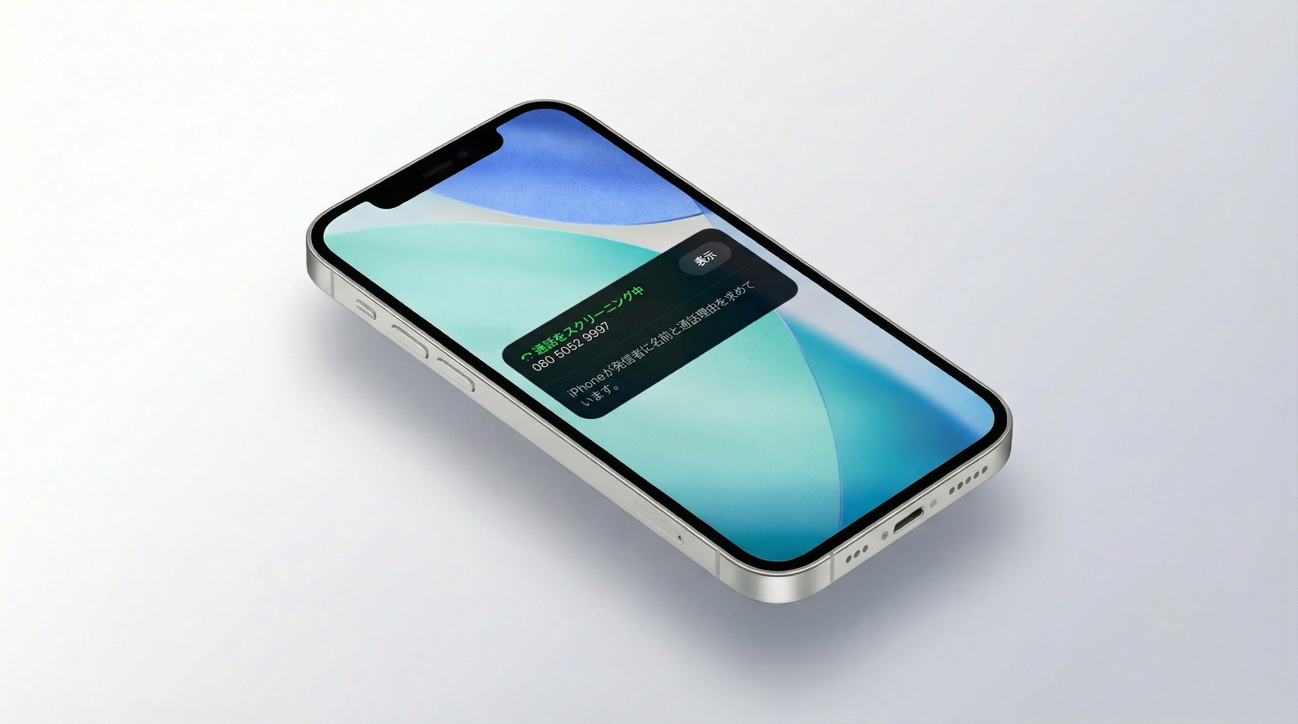
iOS 26で追加された「通話スクリーニング」は、知らない番号からの電話に自動で対応してくれる機能です。
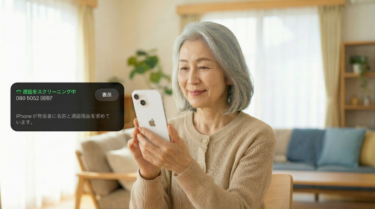
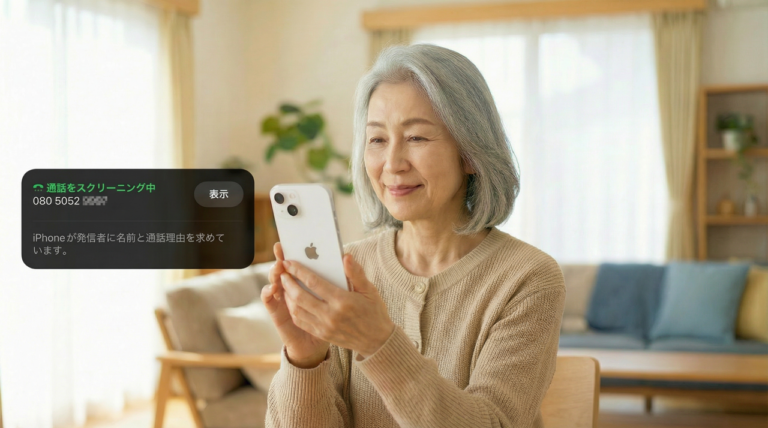
しくみはとてもシンプルです。知らない番号から電話がかかってくると、iPhoneが自動的に「どのようなご用件ですか?」と相手にたずねます。相手が話した内容は、リアルタイムで文字に変わって、画面に表示されます。
つまり、電話に出る前に、相手がだれで、何の用件かを確認できるのです。
病院や役所からの電話なら、相手はきちんと名乗って、用件を伝えてくれます。一方、詐欺目的の電話は、この段階で切れてしまうことがほとんどです。
設定方法
- 「設定」アプリを開きます
- 「アプリ」→「電話」をタップします
- 「不明な発信者をスクリーニング」をタップします
- 「通話の理由を尋ねる」を選びます
これだけで設定完了です。
機能2:迷惑電話フィルター──あやしい電話を自動で振り分けてくれます
iPhoneには、携帯電話会社が集めた迷惑電話の情報をもとに、あやしい電話を自動で振り分けてくれる機能があります。
設定方法
- 「設定」アプリを開きます
- 「アプリ」→「電話」をタップします
- 「通話フィルタリング」をタップします
- 「不明な発信者」をオンにします
この設定をオンにすると、多くの人から「迷惑電話」として報告されている番号からの着信は、自動的に「不明な発信者」フォルダに振り分けられます。
※ 病院など、大切な電話を見逃したくない場合は「不明な発信者」の設定はオフのままにしておくと安心です。通話スクリーニング機能といっしょに使えば、必要な電話は受け取りつつ、あやしい電話だけを避けることができます。
機能3:携帯電話会社のサービスも使ってみましょう
iPhoneの機能に加えて、携帯電話会社が提供する迷惑電話対策サービスをいっしょに使うと、さらに効果的です。
docomo、au、SoftBankなど各社が、迷惑電話をブロックするアプリやサービスを提供しています。これらのサービスは、電話がiPhoneに届く前の段階でブロックしてくれるため、より強力な対策になります。
また、「Truecaller(発信者番号表示とスパムブロック)」などの専用アプリを使えば、かかってきた電話番号が迷惑電話として報告されているかどうかを画面に表示してくれます。「この番号、出ても大丈夫かな?」という判断の助けになりますよ。
メッセージ(SMS)の詐欺対策もお忘れなく
電話だけでなく、メッセージ(SMS)にも詐欺の手口は広がっています。「お届け物があります」「料金が未払いです」といったウソのメッセージに心当たりのある方も多いのではないでしょうか。
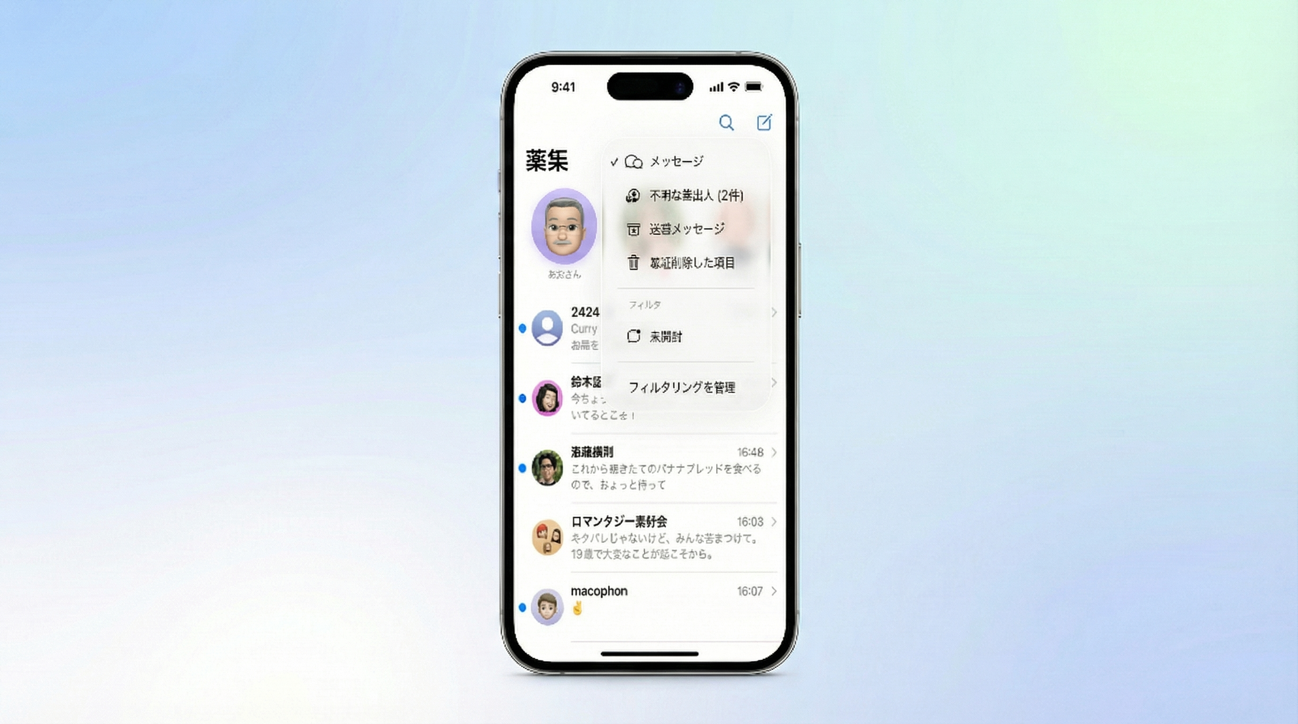
iPhoneのメッセージアプリにも、あやしいメッセージを自動で振り分けてくれる機能があります。
設定方法
- 「設定」アプリを開きます
- 「アプリ」→「メッセージ」をタップします
- 「不明な差出人」のところで設定を行います
おすすめの設定:「迷惑メッセージをフィルタ」だけをオンに
「不明な差出人をスクリーニング」と「迷惑メッセージをフィルタ」の2つの設定がありますが、「迷惑メッセージをフィルタ」だけをオンにするのがおすすめです。
この設定なら、明らかな迷惑メッセージだけが「迷惑メッセージ」フォルダに振り分けられます。そして、銀行やネットサービスの二段階認証(確認コード)のSMSはいつも通り届きますので安心です。
「不明な差出人をスクリーニング」をオンにした場合の注意点
「不明な差出人をスクリーニング」をオンにすると、連絡先に登録していない相手からのメッセージはすべて「不明な差出人」フォルダに振り分けられます。二段階認証のSMSも「不明な差出人」フォルダに届くため、確認コードを探すときはフォルダを確認する必要があります。
※ 確認コードの通知を受け取りたい場合は、「設定」→「アプリ」→「メッセージ」→「不明な差出人」→「通知を許可」から「即時通知」をオンにしてください。
ご家族といっしょに設定を見直してみましょう
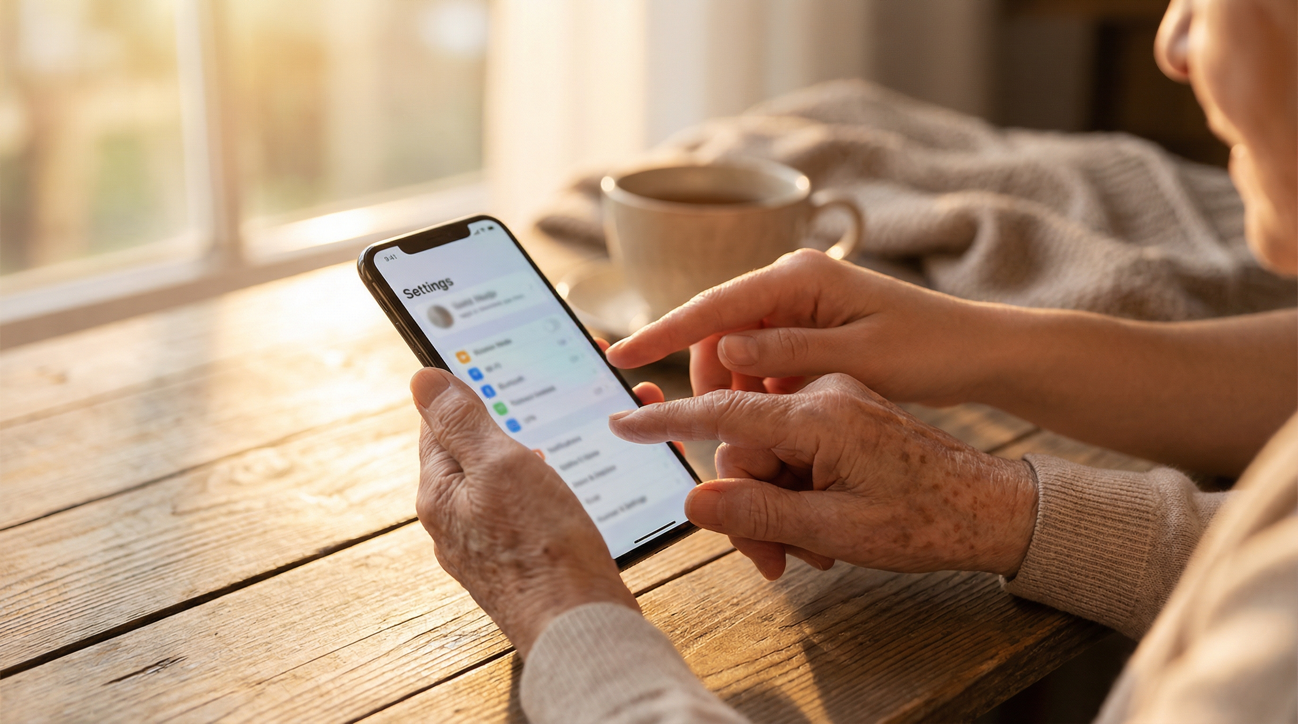
ここまでご紹介した設定は、どれも数分で終わるものばかりです。
もし離れて暮らすご家族がいらっしゃれば、次に会ったときや、ビデオ通話のときにいっしょに設定を確認してみてください。とくに、スマートフォンの操作に慣れていないご家族には、設定のお手伝いがきっと喜ばれますよ。
設定チェックリスト
- □ 「不明な発信者をスクリーニング」→「通話の理由を尋ねる」を選ぶ
- □ 「通話フィルタリング」→「不明な発信者」をオンにする
- □ 「メッセージ」→「迷惑メッセージをフィルタ」をオンにする
- □ 携帯電話会社の迷惑電話対策サービスを確認する
まとめ
迷惑電話や詐欺メッセージは、だれにでも届く可能性があります。でも、「怖い」と感じる必要はありません。
iPhoneの設定を少し変えるだけで、大切な電話やメッセージだけを受け取って、あやしいものは自動的にブロックできます。この記事でご紹介した設定を、ぜひ今日から試してみてくださいね。
わからないことがあれば、お近くの携帯電話ショップや、ご家族に相談してみてください。
無料ダウンロード
記事の内容をまとめたガイドブックのPDFを用意しました。 印刷して手元に置いておくと、ご家族との共有もスムーズです。

この記事が参考になりましたら、同じ悩みを持つご友人にもシェアしていただけるとうれしいです。