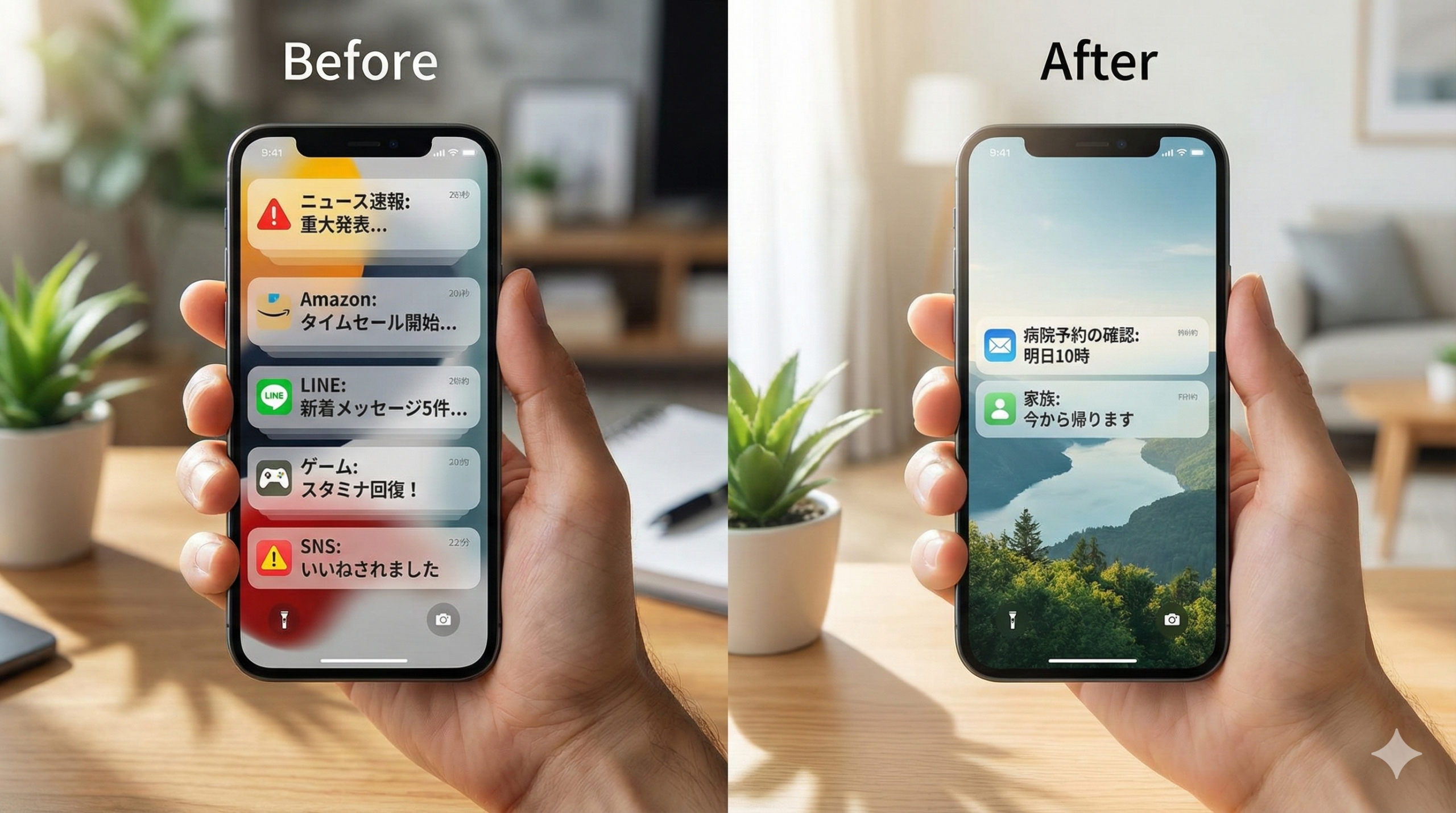
通知は増えるのが普通。だから仕組みで静かにする
iPhoneを使っていると、画面に次々と通知が出てきて「またか」とため息をつくことはありませんか。
最初はそんなに気にならなかったはずなのに、いつの間にか通知だらけ。ロック画面を見るたびに何かが並んでいて、どれが大事でどれが宣伝なのか、もうよくわからない——そんな状態になっている方は少なくありません。
アプリを入れるたび通知が増える/設定を見直す回数が増える
実はこれ、あなたのせいではありません。
iPhoneでは、新しいアプリを入れると「通知を送ってもいいですか?」と聞かれます。そこで「許可」を押すと、そのアプリは遠慮なく通知を送ってくるようになります。しかも多くのアプリは、初期設定で「なるべくたくさん通知を出す」ようになっています。
つまり、アプリを増やせば通知が増えるのは、ごく普通のこと。あなたが何か間違えたわけではないのです。
ただ、通知が増えるたびに設定画面を開いて一つひとつ直していくのは、正直しんどいですよね。「どこを触ればいいかわからない」「前に設定したはずなのにまた来る」という声もよく聞きます。
今日のゴール:必要な通知だけ残して、生活の割り込みを減らす
この記事では、通知を「全部消す」のではなく、必要なものだけ残して、それ以外は静かにする方法をお伝えします。
たとえば、病院からのLINE連絡や、Amazonの荷物が届く通知は残しておきたい。でも、「こんな商品もおすすめ」「今日のニュース」みたいな通知は正直いらない——そういう「仕分け」ができるようになるのが今日のゴールです。
全部を完璧に設定する必要はありません。まずは「うるさい通知を静かにする」ところから始めましょう。それだけでも、iPhoneを開くたびに感じていた小さなストレスが減るはずです。
困っている章へジャンプ(Google/Amazon/LINE)
「とりあえず全体を静かにしたい」という方は、このまま順番に読み進めてください。
「Googleの通知だけ止めたい」「Amazonのおすすめ通知が気になる」「LINEの設定だけ知りたい」という方は、下のリンクから気になる章へ直接どうぞ。
- Googleの通知を止めたい → 「Google:ニュースっぽい通知を止める」へ
- Amazonの通知を整理したい → 「Amazon:発送は残す/おすすめを減らす」へ
- LINEの通知を仕分けたい → 「LINE:病院予約は残す/必要なトークだけ鳴らす」へ
それでは、まず「通知を2段階で整える」という考え方から説明していきます。
結論:通知は「2段階」で整う
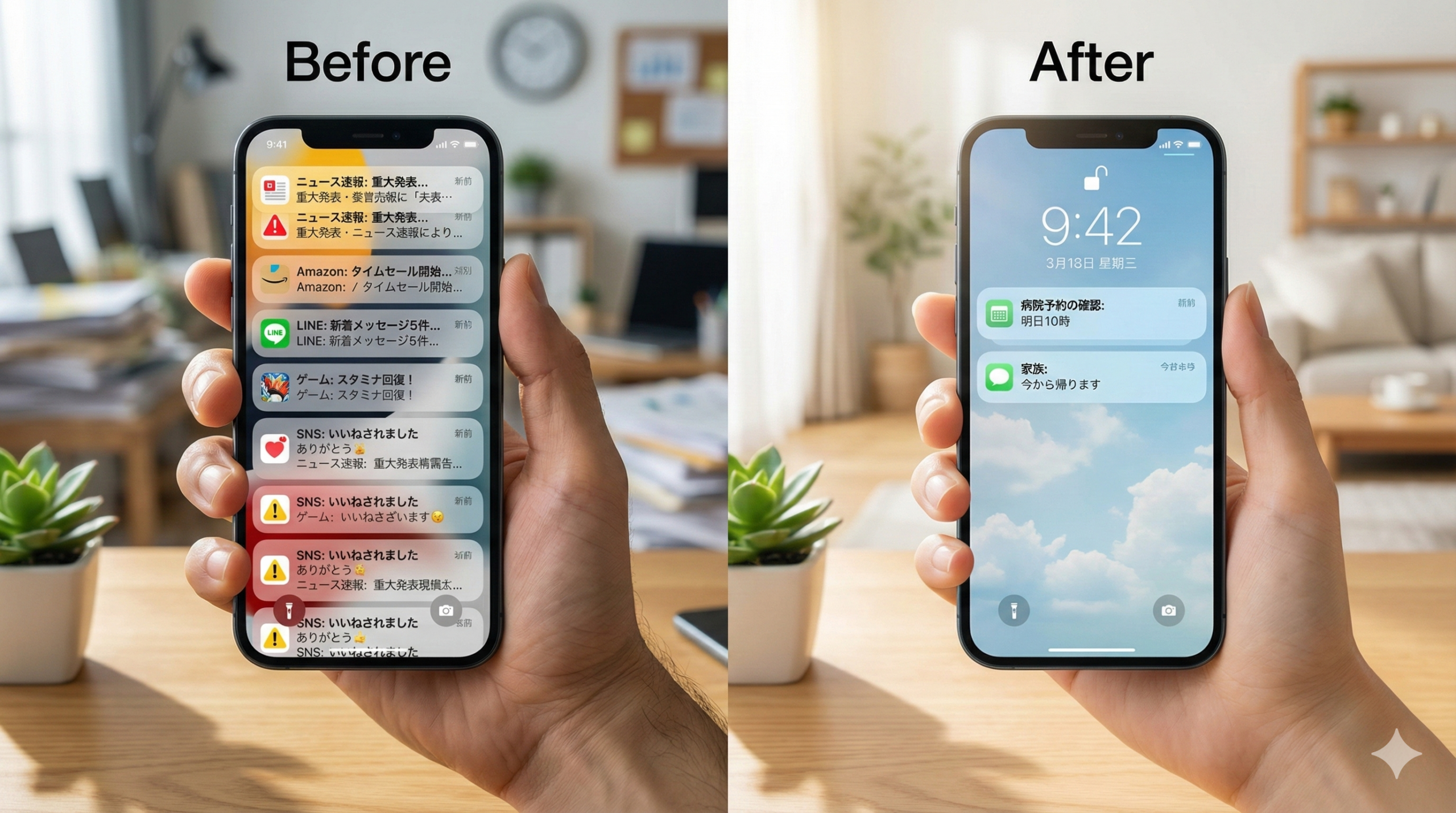
通知を整理するには、実は2つのステップがあります。順番が大事なので、先にお伝えしておきます。
① iPhone側で”出し方”を静かにする(まず全体を落ち着かせる)
最初にやるのは、iPhone本体の設定です。
通知が「どこに出るか」「音が鳴るか」を調整します。これをやると、通知の内容はそのままでも、画面がうるさくなくなります。いわば「部屋に入ってくる人の声を小さくする」ようなイメージです。
② アプリ側で”種類”を絞る(おすすめ通知などを減らす)
次にやるのは、アプリの中の設定です。
たとえばAmazonなら「発送のお知らせ」は欲しいけど「おすすめ商品」はいらない、というように、通知の種類を選びます。これは「そもそも部屋に入ってくる人を減らす」ようなイメージです。
この順番が大事な理由
「アプリ側から先にやればいいのでは?」と思うかもしれません。でも、アプリごとに設定画面が違うので、全部やろうとすると時間がかかります。
先にiPhone側で「出し方」を静かにしておけば、その時点でだいぶ落ち着きます。そのうえで、気になるアプリだけ「種類」を絞ればいい。この順番なら、途中でやめても効果が出ます。
完璧を目指さなくて大丈夫です。まずは「静かにする」ところから始めましょう。
まず決める:通知の3分類(A/B/C)
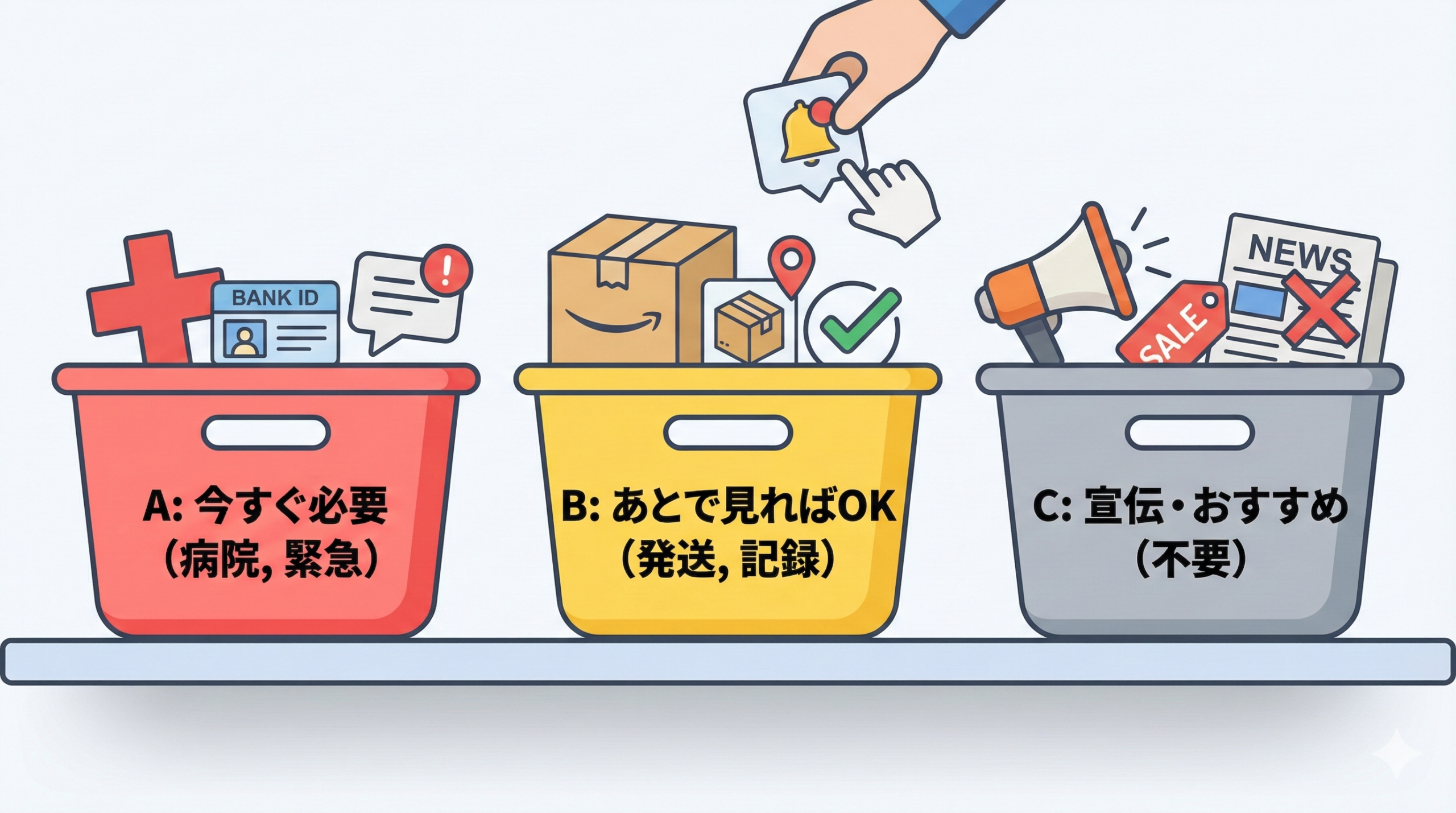
設定を始める前に、通知を3つに分けて考えてみましょう。全部を同じように扱うと混乱するので、先に「どれが大事か」を決めておくと楽になります。
A:今すぐ必要(病院LINE、本人確認など)
これは「すぐに気づかないと困る」通知です。
たとえば、病院からの予約確認、銀行の本人確認、家族からの緊急連絡など。こういう通知は、音が鳴ってもいいし、画面に出てもいい。むしろ出てほしい通知です。
B:あとで見ればOK(Amazon発送など)
これは「知りたいけど、今すぐでなくていい」通知です。
たとえば、Amazonの「発送しました」「配達しました」というお知らせ。届いたことは知りたいけど、その瞬間に音が鳴らなくても困りません。あとでまとめて見れば十分です。
C:宣伝・おすすめ(ニュース・おすすめ・閲覧した商品 等)
これは「別に来なくてもいい」通知です。
「こんな商品もおすすめ」「今日のニュース」「最近見た商品が値下げ」——便利そうに見えますが、正直なところ、これがなくても生活は困りません。むしろ気が散る原因になっていることが多いです。
迷った時の判断基準(取りこぼして困るか?)
「これはAかな、Bかな」と迷ったら、こう考えてみてください。
「この通知を見逃したら、何か困ることがあるか?」
困るならA、困らないならBかC。シンプルにそれだけで大丈夫です。
迷ったらとりあえずBにしておきましょう。Bなら通知センターには残るので、あとから確認できます。「やっぱりすぐ見たい」と思ったら、そのときAに変えればいいのです。
まずは共通設定:iPhone側で”割り込み”を減らす
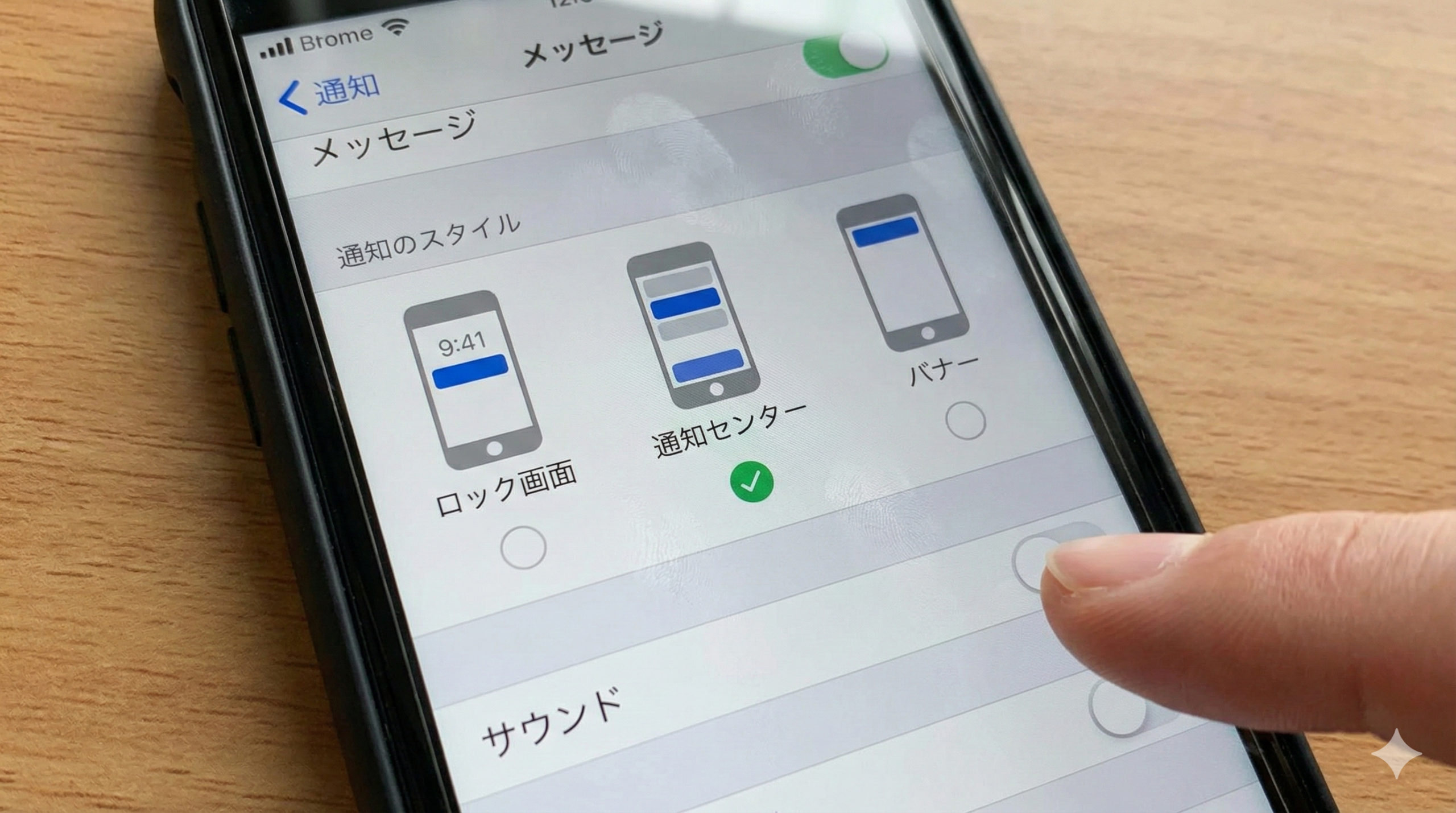
ここからが実際の設定です。まずはiPhone本体で、通知の「出し方」を調整していきます。
設定の入口(設定→通知)
iPhoneのホーム画面から「設定」アプリを開いてください。歯車のマークのアプリです。
設定を開いたら、少し下にスクロールして「通知」をタップします。ここに、通知を送ってくるアプリの一覧が並んでいます。
アプリの名前をタップすると、そのアプリの通知をどう出すか、細かく設定できる画面が開きます。
Bの基本形(ロック画面/バナー/サウンド/通知センター)
まず、「B:あとで見ればOK」の通知をどう設定するか、基本の形をお伝えします。この形を覚えておくと、いろいろなアプリに応用できます。
設定画面を開いたら、以下のようにしてみてください。
- ロック画面:オフ(チェックを外す)
- 通知センター:オン(チェックを入れる)
- バナー:オフ(チェックを外す)
- サウンド:オフ
- バッジ:お好みで(アプリアイコンに数字が出る機能です)
こうすると、通知は届きますが、音は鳴らず、画面にも急に出てきません。iPhoneの画面を上から下にスワイプして「通知センター」を開いたときに、まとめて確認できます。
「通知は来てほしいけど、邪魔されたくない」というアプリは、まずこの形にしておくと静かになります。
Aの落とし所(必要なものだけ残す)
「A:今すぐ必要」な通知は、もう少し目立つ設定にしておきましょう。
- ロック画面:オン
- 通知センター:オン
- バナー:オン(「一時的」がおすすめ)
- サウンド:オン
こうしておけば、大事な通知は画面に出て、音も鳴ります。
ただし、Aに分類したアプリでも、通知が多すぎて困る場合は、バナーだけオフにするのも手です。ロック画面には出るので、iPhoneを見たときに気づけます。
切りすぎ注意(SMS/電話/カレンダー)
通知を静かにしていると、つい勢いで全部オフにしたくなることがあります。でも、以下のアプリは切りすぎないように注意してください。
- メッセージ(SMS):銀行や病院からの確認コードが届くことがあります
- 電話:切ると着信に気づけなくなります
- カレンダー:予定のリマインダーが届かなくなります
- リマインダー:自分で設定したタスクの通知が届かなくなります
これらは基本的にAのまま残しておくことをおすすめします。
Google:ニュースっぽい通知を止める
「今日のニュース」「あなたへのおすすめ」——こういう通知が気になる方は多いです。犯人は「Google」関連のアプリであることがほとんどです。
まず確認:どのGoogleが鳴っているか(アプリ名)
ひとくちに「Google」といっても、実はいくつかのアプリがあります。
- Google(検索アプリ。虹色の「G」マーク)
- Googleニュース(ニュース専用アプリ)
- Gmail(メールアプリ)
- Googleマップ(地図アプリ)
ニュースっぽい通知を送ってくるのは、たいてい「Google」アプリか「Googleニュース」アプリです。
通知が来たとき、その通知を軽く押さえると、どのアプリから来たか表示されます。まずはそれで「犯人」を特定してみてください。
最短ルート:Googleアプリの通知をOFF
一番手っ取り早いのは、Googleアプリの通知を丸ごとオフにする方法です。
- iPhoneの「設定」を開く
- 「通知」をタップ
- アプリ一覧から「Google」を探してタップ
- 一番上の「通知を許可」をオフにする
これで、Googleアプリからの通知は一切来なくなります。
「Googleで検索はするけど、通知は別にいらない」という方には、この方法がおすすめです。検索機能自体は通知をオフにしても普通に使えます。
まだ来るときの切り分け
「Googleアプリの通知を切ったのに、まだニュースっぽいのが来る」という場合は、別のアプリが原因です。
通知が来たら、そのアプリ名を確認してください。「Googleニュース」なら、同じ手順でGoogleニュースの通知もオフにします。
Gmailの通知が来る場合は、メールの通知なので少し事情が違います。メールは必要な方も多いので、Gmailについては「B」の設定(音とバナーをオフ、通知センターだけオン)にしておくとよいでしょう。
Amazon:発送は残す/おすすめ・閲覧した商品を減らす
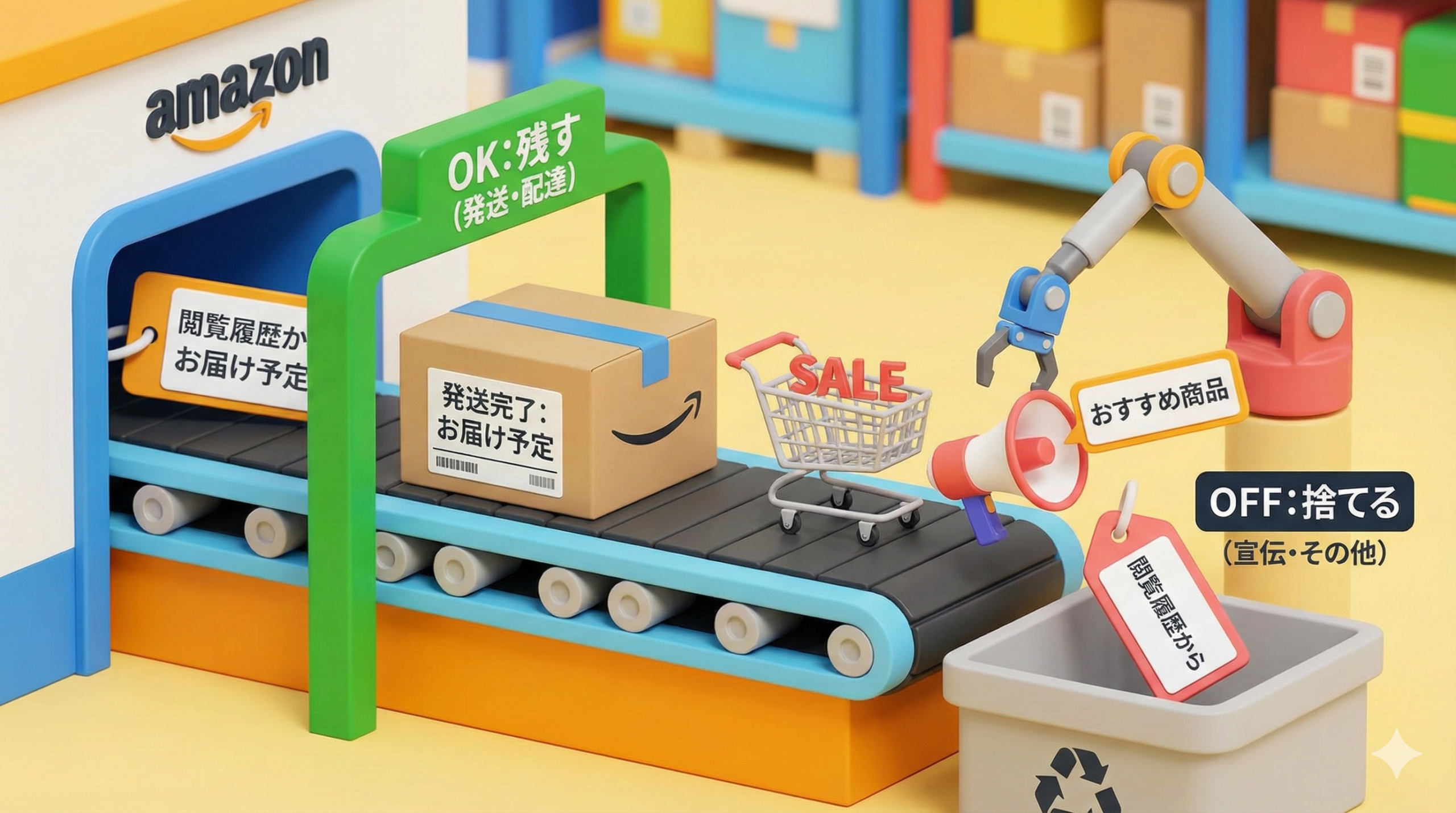
Amazonの通知は少し厄介です。「荷物が届きました」という通知は便利ですが、「おすすめ商品」「閲覧した商品が値下げ」といった通知はうるさく感じることがあります。
ここでは、必要な通知だけ残して、それ以外を減らす方法をお伝えします。
Amazonは2段階が必要な理由
Amazonの場合、iPhone側の設定だけでは「発送通知は残して、おすすめ通知は切る」ということができません。iPhone側でできるのは「Amazonの通知を全部オン」か「全部オフ」かの選択だけだからです。
そこで、2段階の設定が必要になります。
- iPhone側で「出し方」を静かにする
- Amazonアプリの中で「種類」を絞る
少し手間はかかりますが、一度やれば終わりです。順番にやっていきましょう。
① iPhone側:邪魔しない出し方にする
まず、iPhone側でAmazonの通知を「B」の形にします。
- iPhoneの「設定」を開く
- 「通知」をタップ
- アプリ一覧から「Amazon」または「Amazon ショッピング」を探してタップ
- 以下のように設定する
- ロック画面:オフ
- 通知センター:オン
- バナー:オフ
- サウンド:オフ
こうしておけば、Amazonからの通知は音が鳴らず、画面にも急に出てきません。通知センターにまとめて溜まるので、あとで確認できます。
② Amazonアプリ内:通知の種類を絞る(発送・配達だけ残す)
次に、Amazonアプリの中で、どんな通知を送るか選びます。
- Amazonアプリを開く
- 画面下の「≡」メニュー(三本線)をタップ
- 「設定」をタップ
- 「通知」または「通知設定」をタップ
- 通知の種類が一覧で表示される
ここで、以下のように設定します。
残しておきたいもの(オン):
- 発送通知
- 配達通知
- 配達完了
オフにしてよいもの:
- おすすめ商品
- 閲覧した商品
- セール・キャンペーン
- 「あなたへのおすすめ」系すべて
項目名はAmazonのアップデートで変わることがありますが、「発送」「配達」という言葉が入っているものは残し、「おすすめ」「セール」「キャンペーン」という言葉が入っているものはオフ、と覚えておけば迷いません。
それでも残るときの見分け方
設定したのにまだ宣伝っぽい通知が来る場合は、以下を確認してみてください。
- Amazonアプリを最新版にする:古いバージョンだと設定が反映されないことがあります
- Amazonからのメール通知:アプリの通知ではなく、メール(Gmail等)で届いている場合は別の設定が必要です。Amazonのウェブサイトにログインして、「アカウント設定」→「通知設定」から、メールでの通知もオフにできます
「もう全部いらない」と思ったら、iPhone側でAmazonの通知を丸ごとオフにしても大丈夫です。荷物の追跡はAmazonアプリを開けば確認できます。
LINE:病院予約は残す/必要なトークだけ鳴らす
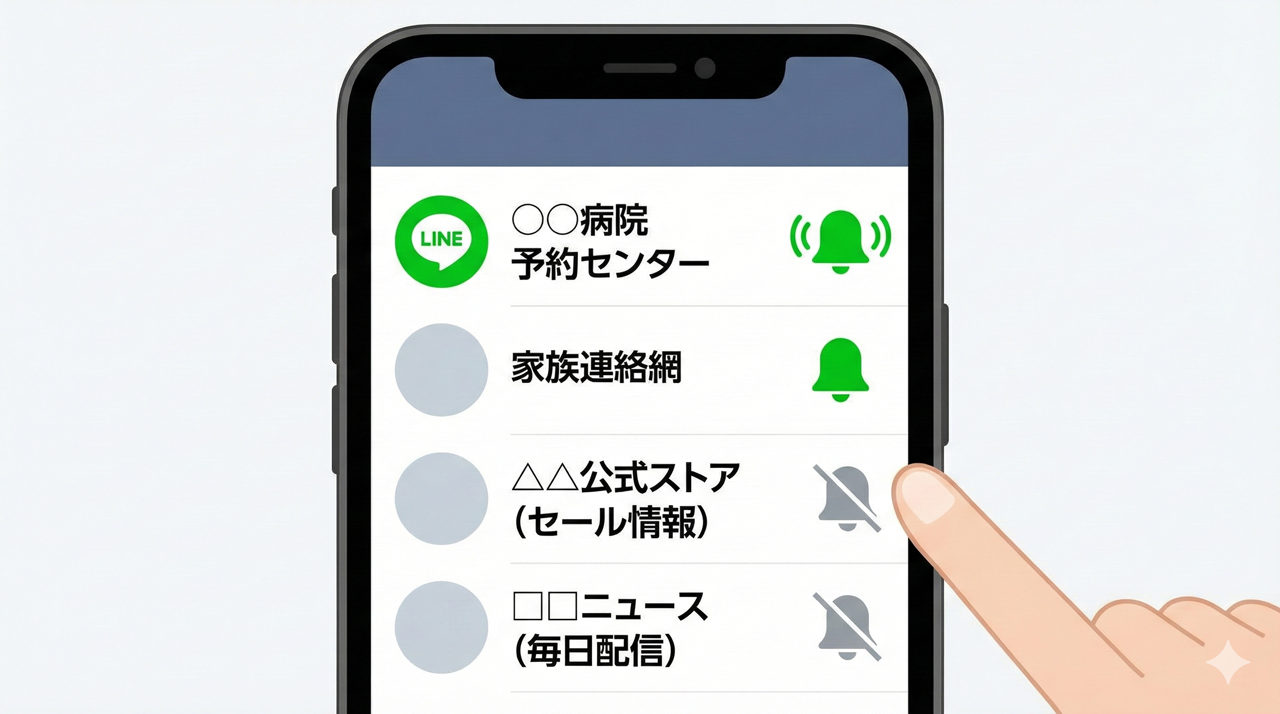
LINEは便利ですが、通知の設定が悩ましいアプリでもあります。家族からの連絡、病院からの予約確認、友人からのメッセージ、そして企業からの宣伝——いろいろなものが混ざって届くからです。
ここでは、大事な通知は残しつつ、それ以外を静かにする方法をお伝えします。
LINEが悩ましい理由(必要と宣伝が混ざる)
LINEの通知を丸ごとオフにすると、病院からの連絡も届かなくなってしまいます。かといって全部オンにしておくと、企業アカウントからの宣伝で画面がいっぱいになります。
そこで、LINEは「iPhone側」と「LINE側」の両方で設定するのがコツです。
iPhone側:LINEの出し方を落ち着かせる
まず、iPhone側でLINEの通知を少し落ち着かせます。
- iPhoneの「設定」を開く
- 「通知」をタップ
- アプリ一覧から「LINE」を探してタップ
- 以下のように設定する
- ロック画面:オン(大事な連絡に気づくため)
- 通知センター:オン
- バナー:オフまたは「一時的」
- サウンド:オン(必要なら)またはオフ
バナーを「オフ」か「一時的」にしておくと、画面の上に通知がずっと出続けることがなくなります。ロック画面には出るので、iPhoneを見たときに気づけます。
音が気になる方はサウンドもオフにして、ロック画面だけで確認する形にしてもよいでしょう。
LINE側:トーク単位でON/OFF(病院はON、不要はミュート)
次に、LINEアプリの中で、トークごとに通知を設定します。これがLINE整理の肝です。
通知をオンにしておきたいトーク(病院、家族など):
- LINEアプリを開く
- 通知を残したいトーク(病院など)を開く
- 画面右上の「≡」メニュー(三本線)をタップ
- 「通知オン」になっていることを確認(ベルのマークに斜線が入っていなければオン)
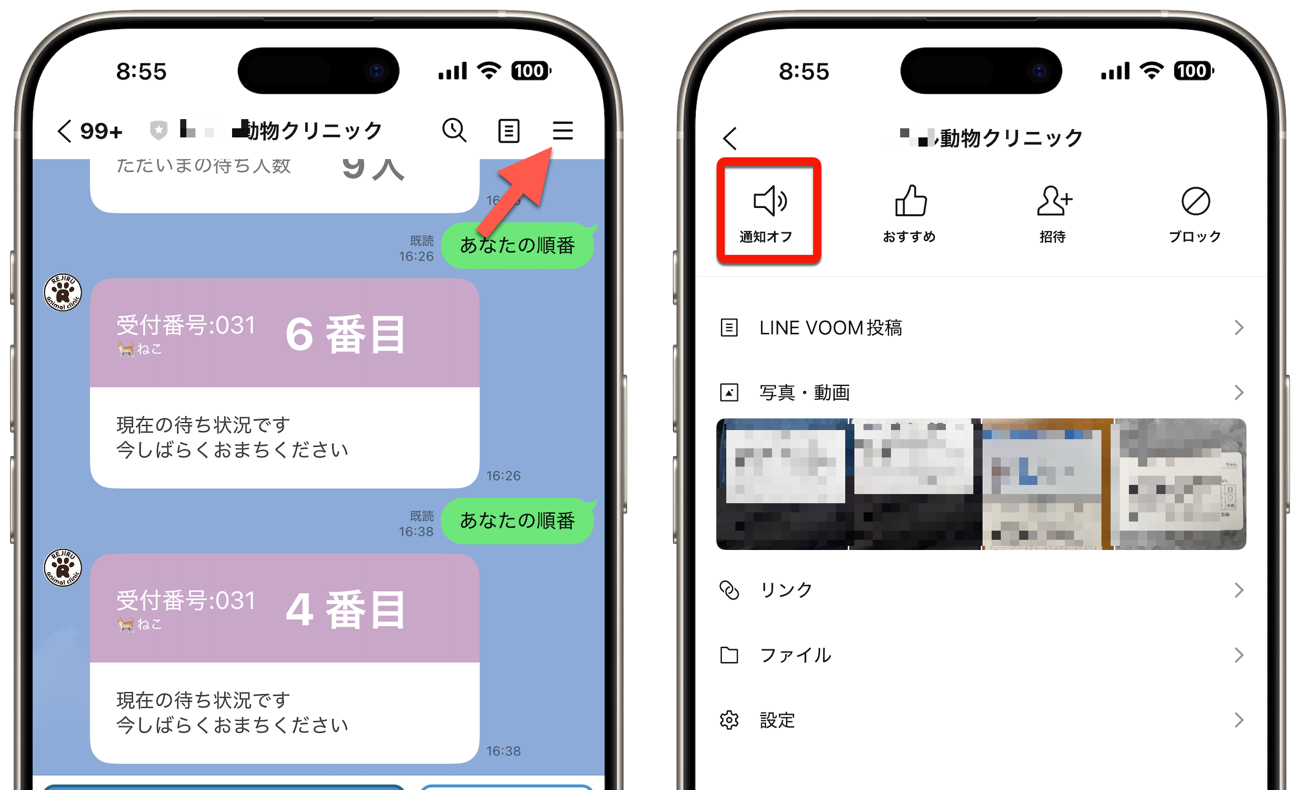
通知をオフにしたいトーク(企業アカウント、使わないグループなど):
- 通知を消したいトークを開く
- 画面右上の「≡」メニューをタップ
- 「通知オフ」をタップ(ベルのマークに斜線が入ればオフ)
これで、そのトークからの通知だけ届かなくなります。トーク自体は残っているので、自分からLINEを開けばメッセージは読めます。
公式アカウントの注意点
病院や薬局が「LINE公式アカウント」を使っている場合は、少し注意が必要です。
公式アカウントは、予約のリマインドを送ってくることがあります。このアカウントを「通知オフ」にすると、予約の確認も届かなくなってしまいます。
病院や薬局の公式アカウントは、できれば「通知オン」のまま残しておきましょう。宣伝が多くて気になる場合は、そのアカウントだけ「通知オン」にしておき、他の公式アカウント(お店やサービスなど)は「通知オフ」にする、という使い分けがおすすめです。
これ以上増やさない:通知が来た瞬間の「30秒ルール」
ここまでで、今ある通知を整理する方法をお伝えしました。でも、新しいアプリを入れたり、新しいサービスに登録したりすると、また通知は増えていきます。
そこで、「増えたらその場で止める」習慣をつけておくと、今後が楽になります。
長押しで「配信しない/静かに配信」
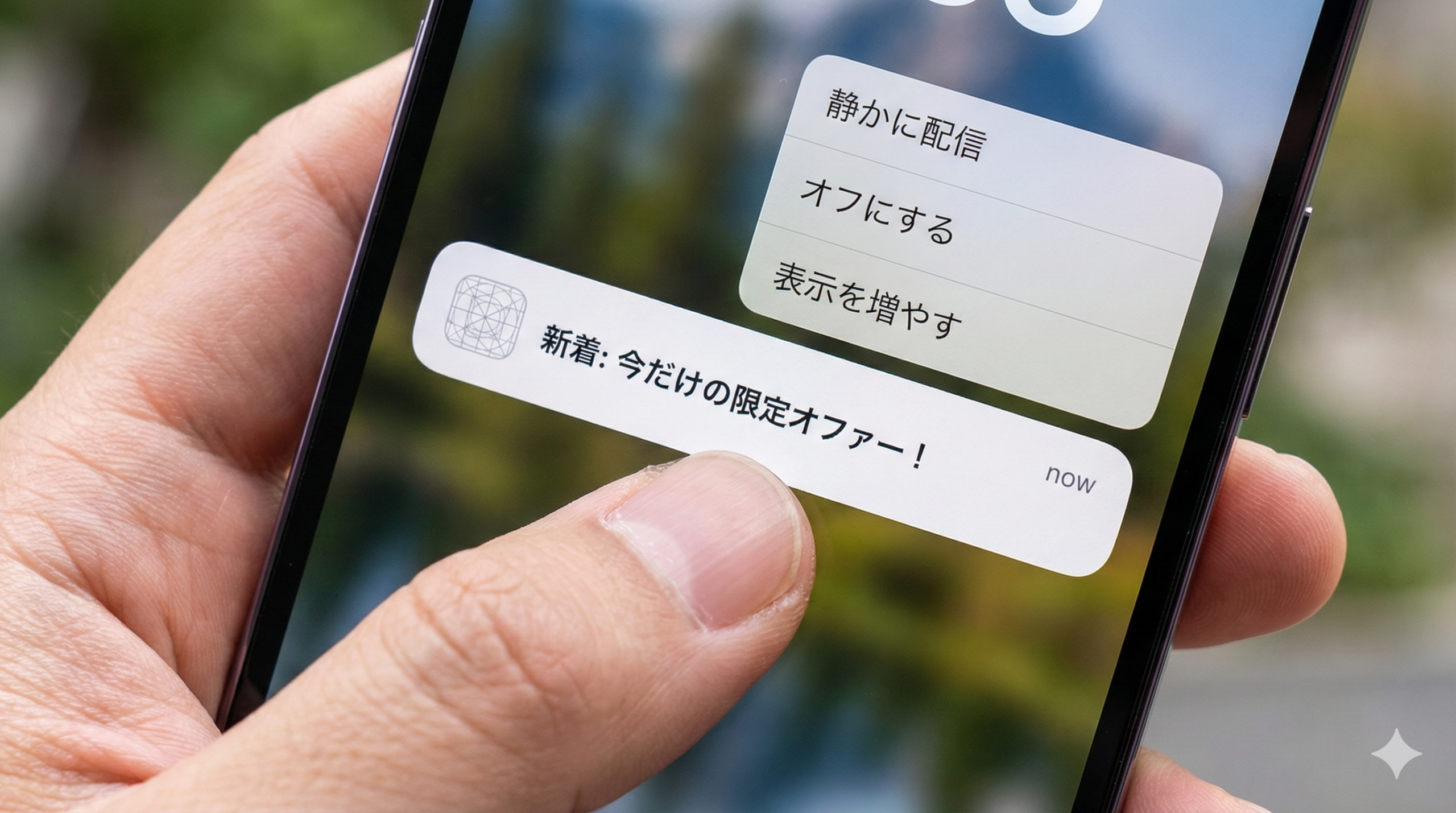
「この通知、いらないな」と思ったら、その通知を指で長押ししてみてください。
すると、メニューが出てきます。ここで選べるのは主に2つです。
- 「通知をオフにする」または「配信を停止」:そのアプリからの通知を完全に止めます
- 「静かに配信」:音やバナーを出さず、通知センターにだけ届くようにします
「もう絶対いらない」と思ったら「オフ」、「一応見たいけど音は鳴らなくていい」と思ったら「静かに配信」を選びます。
これだけです。設定アプリを開いて探し回る必要はありません。
後から設定を探さないコツ
この「長押し」の習慣がつくと、通知が来た瞬間に対処できるようになります。
ポイントは、「あとでやろう」と思わないことです。あとで設定画面を開こうと思っても、どのアプリだったか忘れてしまったり、面倒になってそのままになったりします。
「いらないな」と思った瞬間に長押し。30秒で終わります。これを続けていると、だんだん通知が静かになっていきます。
まとめ:今日やったこと(共通設定→個別対策→増えない運用)
お疲れさまでした。ここまでで、通知を整理する方法を一通りお伝えしました。最後に、今日やったことを振り返っておきましょう。
まず静かにする(共通設定)
iPhone側で通知の「出し方」を調整しました。
- 大事な通知(A)は音もバナーも残す
- あとで見ればいい通知(B)は音とバナーを切って、通知センターだけに溜める
- SMS、電話、カレンダーは切りすぎない
必要だけ残す(Google/Amazon/LINE)
アプリごとに、通知の「種類」を絞りました。
- Google:ニュースっぽい通知は丸ごとオフでOK
- Amazon:発送・配達は残して、おすすめ・セールはオフ
- LINE:病院や家族はオン、企業アカウントはミュート
増えない仕組みにする(30秒ルール)
これから通知が来たら、その場で長押しして対処する習慣をつけました。
全部を一度にやる必要はありません。今日は「iPhone側の共通設定」だけでも十分です。気になるアプリがあれば、そこだけ個別に設定してみてください。
少しずつ静かになっていくと、iPhoneを見るのが楽になります。「通知だらけで疲れる」という感覚が減って、必要な情報だけ受け取れるようになります。
設定を変えてみて「やっぱり前の方がよかった」と思ったら、同じ手順で戻せます。失敗しても大丈夫なので、気軽に試してみてください。
(任意)通知の要約:向いている人/向かない人
iPhoneには「通知の要約」という機能があります。複数の通知をまとめて、決まった時間に届けてくれる機能です。
便利そうに聞こえますが、人によって向き不向きがあります。「知っておきたい」という方のために、簡単に説明しておきます。
向いている人
- 通知が多すぎて、一つひとつ見るのが面倒な人
- 「朝と夜にまとめて確認できればいい」という通知が多い人
- いろいろなアプリから似たような通知(ニュース、おすすめなど)が来る人
こういう方には、通知の要約が合うかもしれません。
向かない人
- 設定が増えると混乱する人
- 「いつ届くかわからない」のが不安な人
- すでに今回の方法で十分静かになった人
こういう方は、無理に使う必要はありません。今回の設定で十分です。
最小の始め方(例:Amazonだけ)
試してみたい方は、まず1つのアプリだけで始めるのがおすすめです。
- iPhoneの「設定」を開く
- 「通知」をタップ
- 「時刻指定要約」をタップ
- 「時刻指定要約」をオンにする
- 要約を届ける時刻を設定する(例:朝8時、夜8時)
- 要約に含めるアプリを選ぶ(まずはAmazonだけ)
こうすると、Amazonからの通知が、設定した時刻にまとめて届くようになります。
合わなかった時の戻し方
「やっぱり使いにくい」と思ったら、同じ画面で「時刻指定要約」をオフにすれば元に戻ります。
また、特定のアプリだけ要約から外したい場合は、要約に含めるアプリの一覧でそのアプリのチェックを外せばOKです。
通知の要約は、あくまで「さらに静かにしたい人向け」の機能です。今回の設定で十分静かになったなら、無理に使う必要はありません。気が向いたときに試してみてください。
記事の内容をまとめたガイドブックのPDFを用意しました。 印刷して手元に置いておくと、必要な時に直ぐに確認できます。