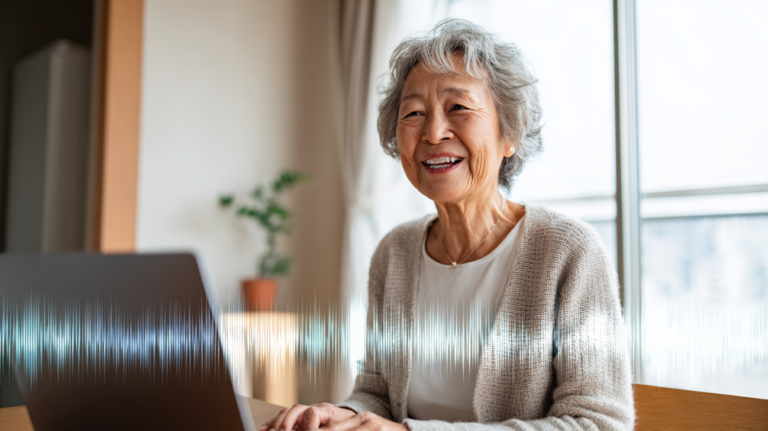
キーボード入力がつらい…そんな悩みを解決する新しい方法
シニアのパソコン利用で多い「入力の壁」
パソコンでメールを書いたり、調べものをしたり。日常生活でパソコンを使う場面は増えていますよね。でも、多くの方が「文字を打つのに時間がかかる」「指が思うように動かない」と感じているのではないでしょうか。
キーボードのローマ字入力は、慣れていないと本当に大変です。「A」と「I」で「あい」になる、「K」と「A」で「か」になる。頭では分かっていても、いざ打とうとすると指が止まってしまいますよね。
せっかく伝えたいことがあっても、入力に手間取るうちに何を書こうとしていたか忘れてしまう。そんな経験をお持ちの方も多いのではないでしょうか。
音声入力アプリが進化している理由
こうした「入力の壁」を乗り越える方法として、音声入力が注目されています。話しかけるだけで文字になるので、キーボードを使う必要がありません。
以前の音声入力は関係が低く、言い間違いや聞き取りミスが多いものでした。でも最近は、AI(人工知能)の技術が大きく進歩しています。話した言葉を正確に聞き取り、自然な文章に変換してくれるようになりました。
スマートフォンの音声検索を使ったことがある方なら、その便利さはご存じですよね。同じことがパソコンでも、もっと高い精度でできるようになったんです。
「Speakly」は従来の音声入力と何が違うのか
今回ご紹介する「Speakly(スピークリー)」は、さらに一歩進んだ音声入力アプリです。
普通の音声入力は、話した言葉をそのまま文字にするだけです。「えー」や「あのー」といった言いよどみも、そのまま入力されてしまいます。
Speaklyは違います。話した内容の「意味」を理解して、読みやすい文章に整えてくれるんです。余計な言葉は自動で取り除き、必要に応じて箇条書きにまとめることもできます。
さらに便利なのは、一度書いた文章を声で修正できる点です。「ここをもう少し丁寧な言い方に直して」と話しかければ、AIが書き直してくれます。キーボードを使わずに、文章の作成から修正まで完結できるんですよ。
次の章では、Speaklyの便利な機能を詳しくご紹介しますね。
Speaklyでできること|3つの便利な機能

話すだけで文章が自動的に整う
Speaklyのすごいところは、話した内容の「意味」を理解してくれる点です。
たとえば「明日の会議の件、時間と場所と持ち物を確認したい」と話しかけたとします。普通の音声入力なら、そのままベタ打ちのテキストになります。でもSpeaklyは、これを読みやすい形に整えてくれるんです。
電話番号を伝える場面でも便利ですよ。「090-1234-5678に連絡してください、件名は打ち合わせの件で」と話せば、メールの形式に合わせて自動的にフォーマットを整えてくれます。
頭に浮かんだことをそのまま話すだけで、きちんとした文章になる。これがSpeaklyの大きな特徴です。
「えー」「あのー」を自動で削除してくれる
話すときについ出てしまう「えー」「あのー」「まあ」といった言葉。これを「フィラーワード」と呼びます。
普通の音声入力では、こうした言葉もそのまま文字になってしまいます。あとから手作業で削除する必要がありました。
Speaklyは、フィラーワードを自動的にカットしてくれます。話すときに言いよどんでしまっても気にする必要はありません。思ったことをそのまま話せば、読みやすい文章に仕上げてくれますよ。
書いた文章を声で修正できる
これがSpeaklyの最大の特徴です。
従来の音声入力アプリでは、カーソルの位置に文字を追加することしかできませんでした。すでに書いてある文章を修正したければ、結局キーボードやマウスを使う必要があったんです。
Speaklyでは、画面上の文章を選択して「もっと丁寧な言い方にして」と話しかけるだけです。AIが文章の意味を理解して、選択した部分を書き換えてくれます。
「短くまとめて」と言えば要約に、「もう少し詳しく」と言えば内容を膨らませてくれます。キーボードにほとんど触れずに、文章を完成させることができるんですよ。
Speaklyの始め方|インストールから初期設定まで
ダウンロードとインストールの手順
Speaklyは、WindowsパソコンでもMacでも使えます。インストールの方法をご説明しますね。
Speaklyの公式サイト(https://www.speakly.ai/ja)を開いてください。日本語のページが表示されます。
公式サイトを開いたら、「ダウンロード」または「Download」と書かれたボタンを探してクリックします。お使いのパソコンに合ったファイルが自動的にダウンロードされますよ。
ダウンロードが終わったら、そのファイルをダブルクリックして開きます。画面の案内に従って「次へ」や「インストール」をクリックしていけば、インストールは完了です。
最初に許可する2つの設定
インストールが終わると、パソコンから2つの許可を求められます。どちらも「許可する」を選んでくださいね。
1つ目は「マイクの使用」です。音声を聞き取るために、パソコンのマイクを使う許可が必要です。
2つ目は「テキストボックスへの貼り付け」です。Speaklyが変換した文章を、メールやワープロソフトに入力するための許可です。
この2つを許可しないと、Speaklyは正しく動きません。「許可」や「OK」を選んで進めてください。
基本の操作方法(ファンクションキーの使い方)
設定が終われば、すぐに使い始められます。操作はとても簡単ですよ。
キーボードの左下にある「Fn」と書かれたキーを探してください。これが「ファンクションキー」です。このキーを押しながら話しかけると、音声入力が始まります。
使い方の流れは次のとおりです。
1. 文字を入力したい場所をクリックする(メールの本文欄など)
2. 「Fn」キーを押したまま、話しかける
3. 話し終わったら「Fn」キーを離す
4. 少し待つと、文章が入力される
Speaklyは、メールソフト、インターネットの検索窓、ワープロソフトなど、文字を入力できる場所ならどこでも使えます。
最初は短い文章から試してみましょう。「お疲れさまです」「ありがとうございます」など、簡単な言葉から始めると、操作に慣れやすいですよ。
実際に使ってみよう|メールを音声で書く手順

具体的な操作の流れ
それでは、Speaklyを使って実際にメールを書いてみましょう。お孫さんに送るメールを例に、手順をご説明しますね。
まず、いつも通りメールソフトを開きます。新規メールの作成画面で、本文を入力する欄をクリックしてください。カーソル(点滅する縦線)が表示されていれば準備完了です。
次に、キーボードの「Fn」キーを押しながら、伝えたい内容を話します。
たとえば、こんなふうに話しかけてみてください。
「太郎くん、先日は遊びに来てくれてありがとう。おばあちゃんはとても楽しかったよ。また来月会えるのを楽しみにしています」
話し終わったら「Fn」キーを離します。数秒待つと、話した内容が文章になって入力されますよ。
驚くのは、話すときに「えーと」「あのー」と言ってしまっても、自動的に取り除いてくれることです。きれいな文章に整えてくれるので、そのまま送信できます。
うまく入力するコツ
音声入力を上手に使うには、いくつかのコツがあります。
1つ目は、少しゆっくり、はっきり話すことです。早口で話すと聞き取りにくくなります。普段より少しだけゆっくり話すことを意識してみてくださいね。
2つ目は、句読点を声で伝えることです。「てん」と言えば「、」が、「まる」と言えば「。」が入力されます。「改行」と言えば、次の行に移ることもできますよ。
3つ目は、静かな場所で使うことです。テレビの音や周囲の話し声が入ると、正しく聞き取れないことがあります。
4つ目は、一度に長く話しすぎないことです。最初は2〜3文ずつ区切って入力すると、うまくいきやすいです。慣れてきたら、少しずつ長い文章に挑戦してみましょう。
間違いやすい言葉の辞書登録
音声入力では、似た発音の言葉が別の文字に変換されることがあります。よく使う言葉が毎回間違って変換されると困りますよね。
Speaklyには「辞書登録」という機能があります。間違いやすい言葉をあらかじめ登録しておくと、正しく変換されるようになります。
たとえば、お孫さんの名前が「優斗(ゆうと)」なのに「ゆうと」と話すと「優人」や「悠斗」に変換されてしまう場合。辞書に「ゆうと」=「優斗」と登録しておけば、毎回正しく入力されます。
登録の方法は、Speaklyの設定画面を開き、「辞書」や「ユーザー辞書」という項目を探します。そこで「読み方」と「正しい表記」を入力して保存するだけです。
お住まいの地名、ご家族の名前、よく連絡する友人の名前など、間違いやすい固有名詞を登録しておくと便利ですよ。
料金と無料で試す方法

1週間の無料お試し期間について
「便利そうだけど、お金がかかるなら…」と心配される方もいらっしゃるでしょう。ご安心ください。Speaklyは、最初の1週間は無料で試すことができます。
インストールが完了すると、自動的に「無料トライアル」が始まります。特別な手続きは必要ありません。この1週間は、すべての機能を制限なく使えますよ。
まずは無料期間中に、ご自分に合うかどうかを試してみてください。メールを書いたり、インターネットで検索したり、普段の使い方で試すのがおすすめです。
無料期間が終わる前に、続けるかどうかを決めれば大丈夫です。「やっぱり使わない」と思えば、そのまま放置しても料金は発生しません。
有料プランの内容
無料期間が終わった後も使い続けたい場合は、有料プランに申し込みます。
Speaklyを提供しているGenspark(ジェンスパーク)には、いくつかの料金プランがあります。基本的なプランは月額制で、クレジットカードで支払います。
料金の詳細は変更されることがありますので、公式サイトで最新の情報をご確認くださいね。「思ったより安い」と感じる方も多いようです。
なお、友人や知人を紹介すると、紹介した人数に応じて無料期間が延長される特典もあります。1人紹介するごとに1か月分の無料利用がもらえる仕組みです。ご家族やお友達と一緒に始めると、お互いにお得になりますよ。
私も実際に使ってみて、とてもスムーズで仕事の効率が2倍になりました。興味のある方は、以下の招待リンクから登録すると最初から1ヶ月間無料で利用できます。
招待リンク:
https://genspark.ai/speakly/invite/NTU2YTRmOTJMMDllM0w1MjI0TDU0N2E0Yzk2ZjQ5OExhNTU0
(登録すると、お互いに無料メンバーシップがもらえます!)
有料プランに申し込むかどうかは、無料期間中にじっくり考えて決めてくださいね。キーボード入力の負担が減り、パソコン作業が楽になると感じたら、検討する価値は十分にあります。
まとめ|キーボードに頼らない新しいパソコン操作

この記事では、音声入力アプリ「Speakly」についてご紹介しました。
キーボード入力が苦手でも、パソコンは十分に活用できます。話しかけるだけで文章が書けるSpeaklyを使えば、メールのやり取りも、調べものも、ぐっと楽になりますよ。
Speaklyの特徴をおさらいしておきましょう。
話した言葉を自動で読みやすい文章に整えてくれます。「えー」「あのー」といった言いよどみも、自動的に取り除いてくれるので安心です。
さらに、一度書いた文章を声で修正できるのが大きな魅力です。「もっと丁寧に」「短くまとめて」と話しかければ、AIが書き直してくれます。
操作も簡単です。「Fn」キーを押しながら話すだけ。難しい設定は必要ありません。
「年だからパソコンは苦手」とあきらめる必要はありませんよ。技術の進歩によって、パソコンの使い方も変わってきています。キーボードを使わなくても、声で操作できる時代になりました。
まずは1週間の無料お試しから始めてみてはいかがでしょうか。ご家族への連絡、お友達へのメール、ちょっとした文章作成など、日常の場面で試してみてください。
「こんなに楽になるなら、もっと早く使えばよかった」
そう感じていただけると思います。